Upute za vlasnika tvrtke
Od prve prijave do prve vožnje: profil, brend, ljudi i uloge, vozila i papiri, cijene, novac i objava aplikacija — onim redom kojim se stvarno ide.
Vlasnik tvrtke (OWNER) u konzoli na /company/ vidi sve. Ovaj redoslijed je najkraći put do prve vožnje; svaki korak odgovara jednoj cjelini u navigaciji.
1. Prva prijava
- Otvorite
/company/, prijavite se e-poštom i privremenom lozinkom koju ste dobili od platforme. - Konzola mora tražiti novu lozinku (najmanje 12 znakova). Postavite je i zapamtite — nema slanja lozinke e-poštom.
- Provjerite da u zaglavlju piše naziv vaše tvrtke; ako ne piše, javite platformi prije daljnjeg rada.
2. Profil tvrtke (pravni podaci)
Tvrtka → Profil tvrtke: puni naziv, adresa, grad, OIB, e-mail, telefon, radijus preuzimanja i pravni tekstovi. Ovi podaci idu na račune i u aplikacije, pa se ne popunjavaju „na brzinu“.
3. Brend i aplikacije
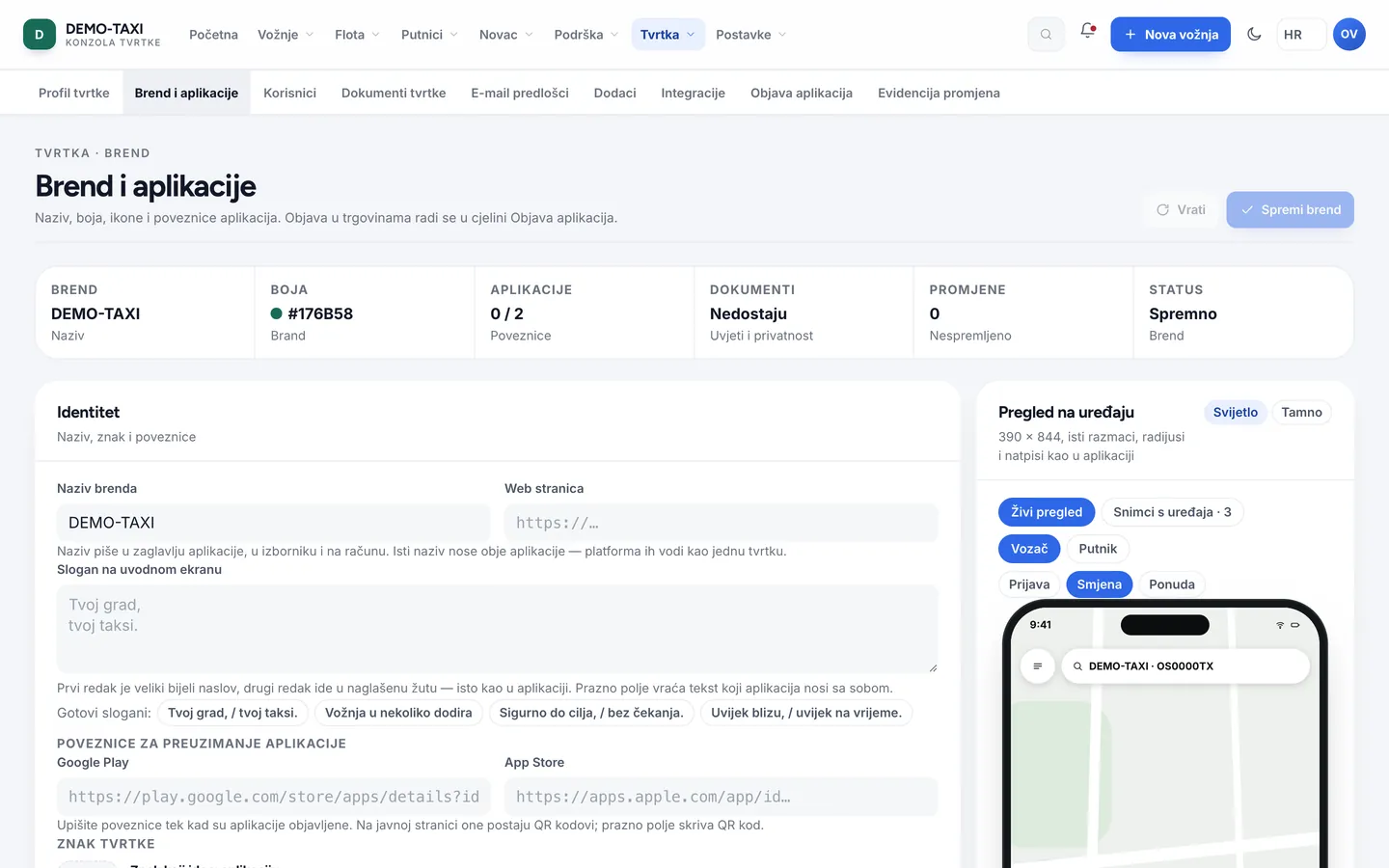
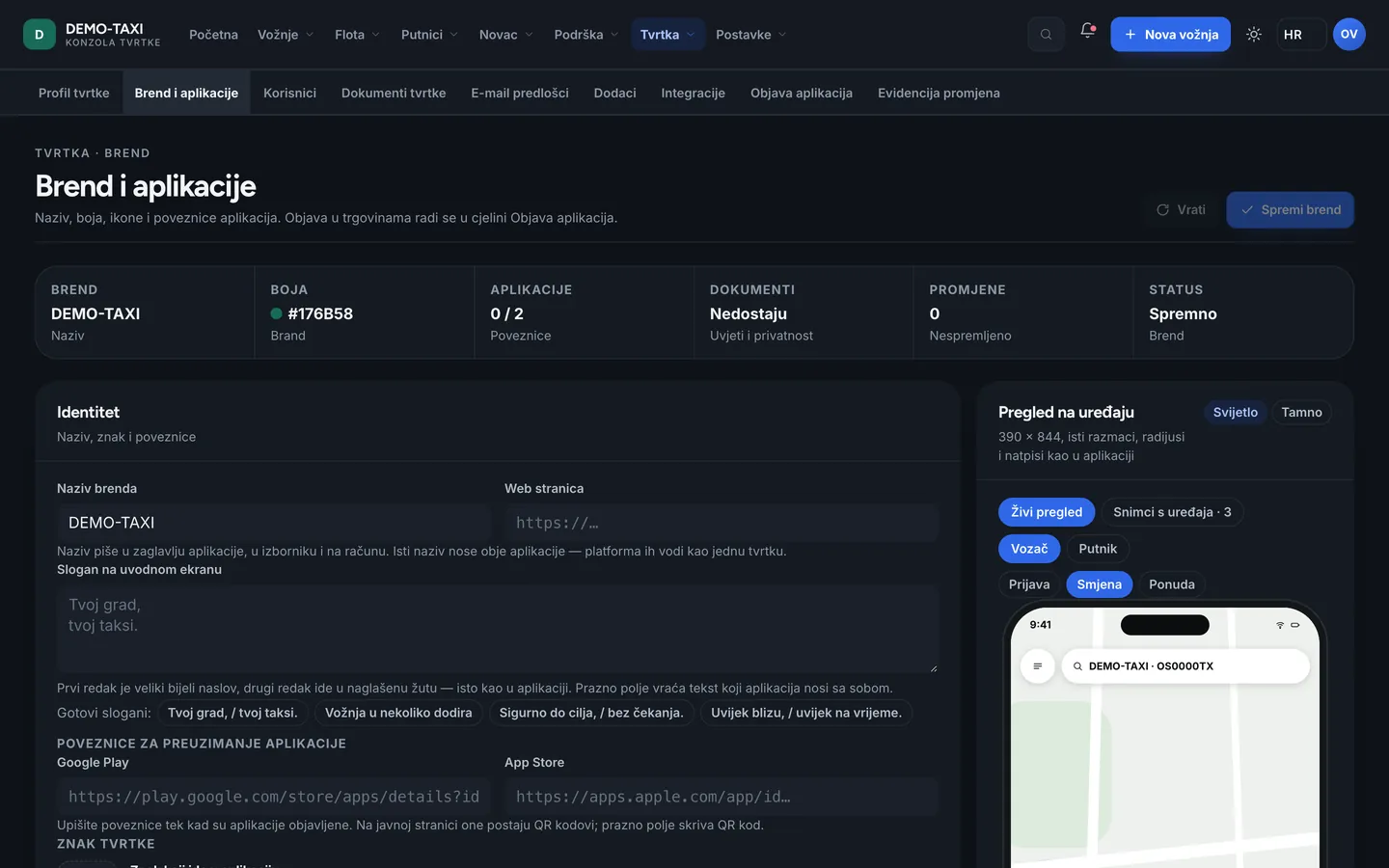
- Tvrtka → Brend i aplikacije: odaberite boju, upišite prikazni naziv i slogan, prenesite logo i ikonu.
- Čarobnjak prikazuje stvarne ekrane obje aplikacije s vašim bojama prije spremanja — provjerite ih prije nego što spremite.
- Spremite. Naziv, boja, logo i slogan vrijede odmah: aplikacije ih dohvaćaju pri pokretanju, bez nove verzije.
4. Ljudi i uloge
| Uloga | Što vidi | Kome je namijenjena |
|---|---|---|
OWNER | Sve, uključujući brend, korisnike, objavu i račune | Vlasnik ili direktor |
DISPATCHER | Vožnje, ploču, kartu, dodjelu, flotu | Dispečer u uredu |
OPERATOR | Pozivni centar i telefonske narudžbe | Operater na telefonu |
ACCOUNTANT | Izvještaji, plaćanja i obračun | Knjigovodstvo |
- Tvrtka → Korisnici: dodajte osobu (ime, e-mail, uloga). Sustav pošalje pozivnicu; osoba postavi lozinku sama.
- Nikome ne dajte ulogu
OWNER„za svaki slučaj“ — svaki vlasnik može mijenjati brend i objavljivati aplikacije. - Kad osoba ode, deaktivirajte račun; nemojte ga brisati, jer revizija mora ostati čitljiva.
5. Vozači, vozila i dokumenti
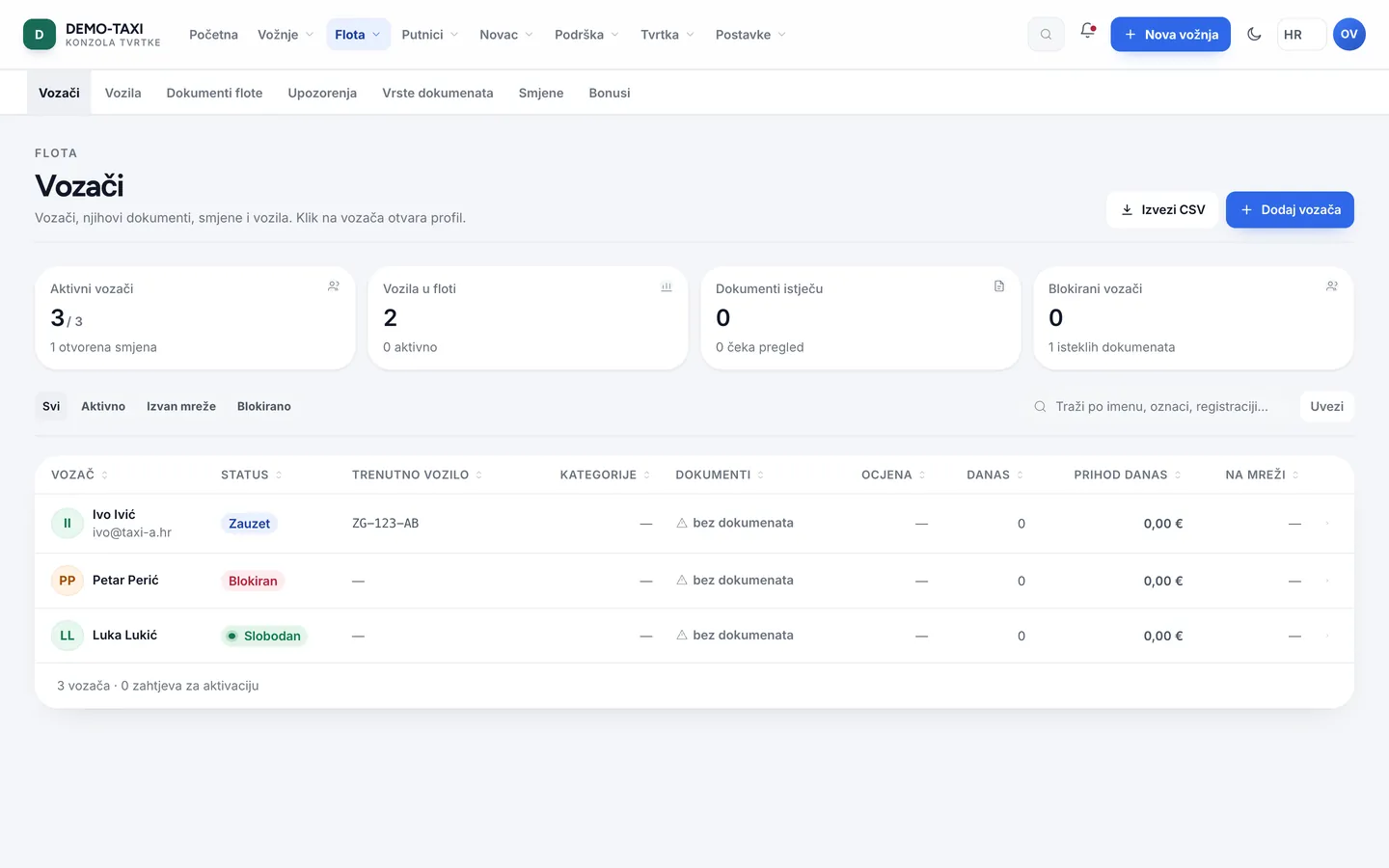
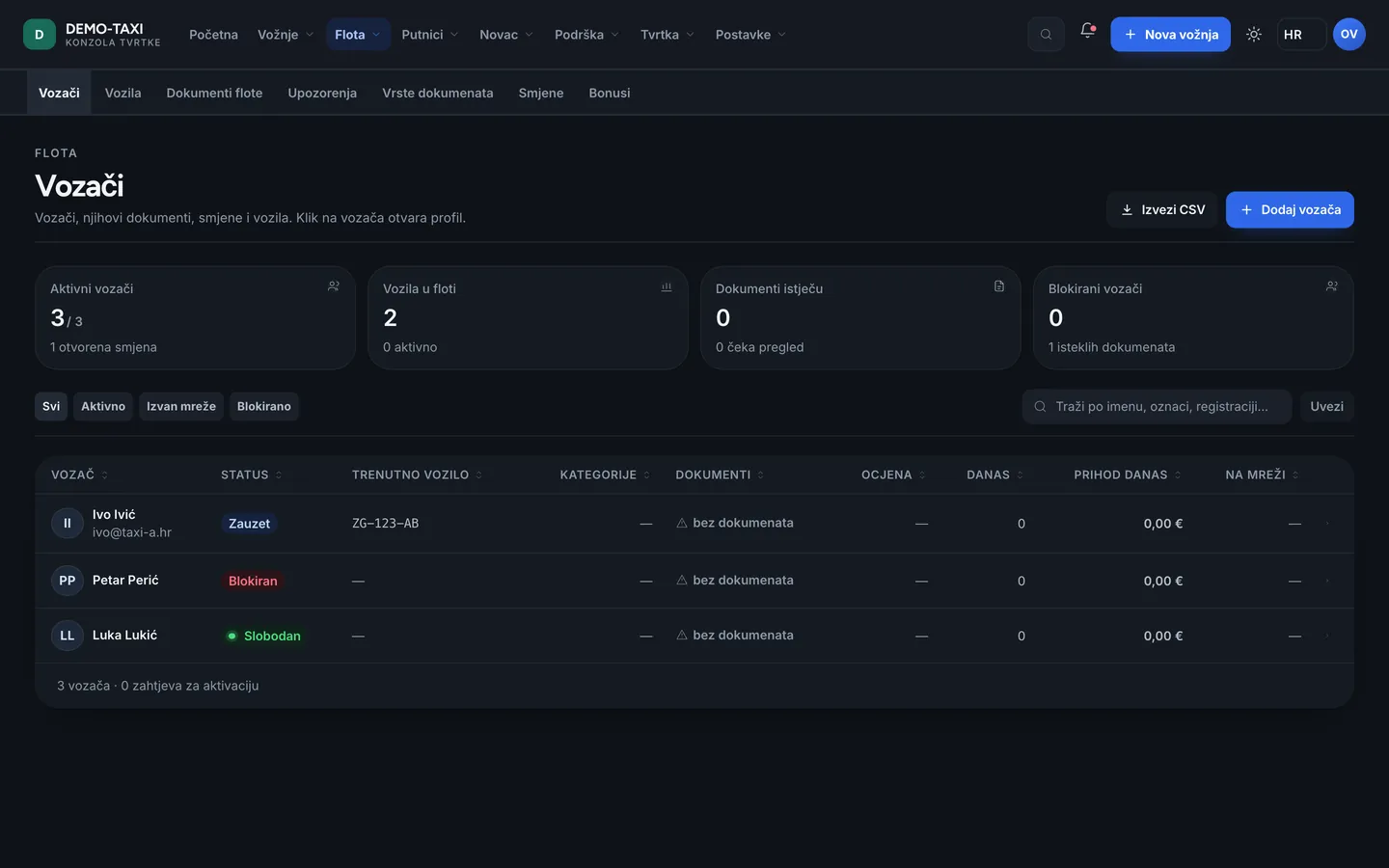
Flota ima sedam stranica: Vozači, Vozila, Dokumenti flote, Vrste dokumenata, Upozorenja, Smjene i Bonusi. Redoslijed unosa je: vrste dokumenata → vozač → vozilo → dokumenti.
- Vrste dokumenata: što vaša tvrtka traži (prometna, osiguranje, tehnički, taksi dozvola…). Odredite traje li dokument i upozorava li na istek.
- Vozači: dodajte vozača (ime, telefon, e-mail, kategorije). Vozač dobiva pristup vozačkoj aplikaciji.
- Vozila: registracija, marka i model, kategorija, broj sjedećih mjesta. Vozilo se aktivira kad su dokumenti u redu.
- Dokumenti flote: prenesite datoteke; bez valjanih dokumenata vozač ne može početi smjenu, a vozilo se ne nudi za vožnje.
6. Cjenik, zone i pravila
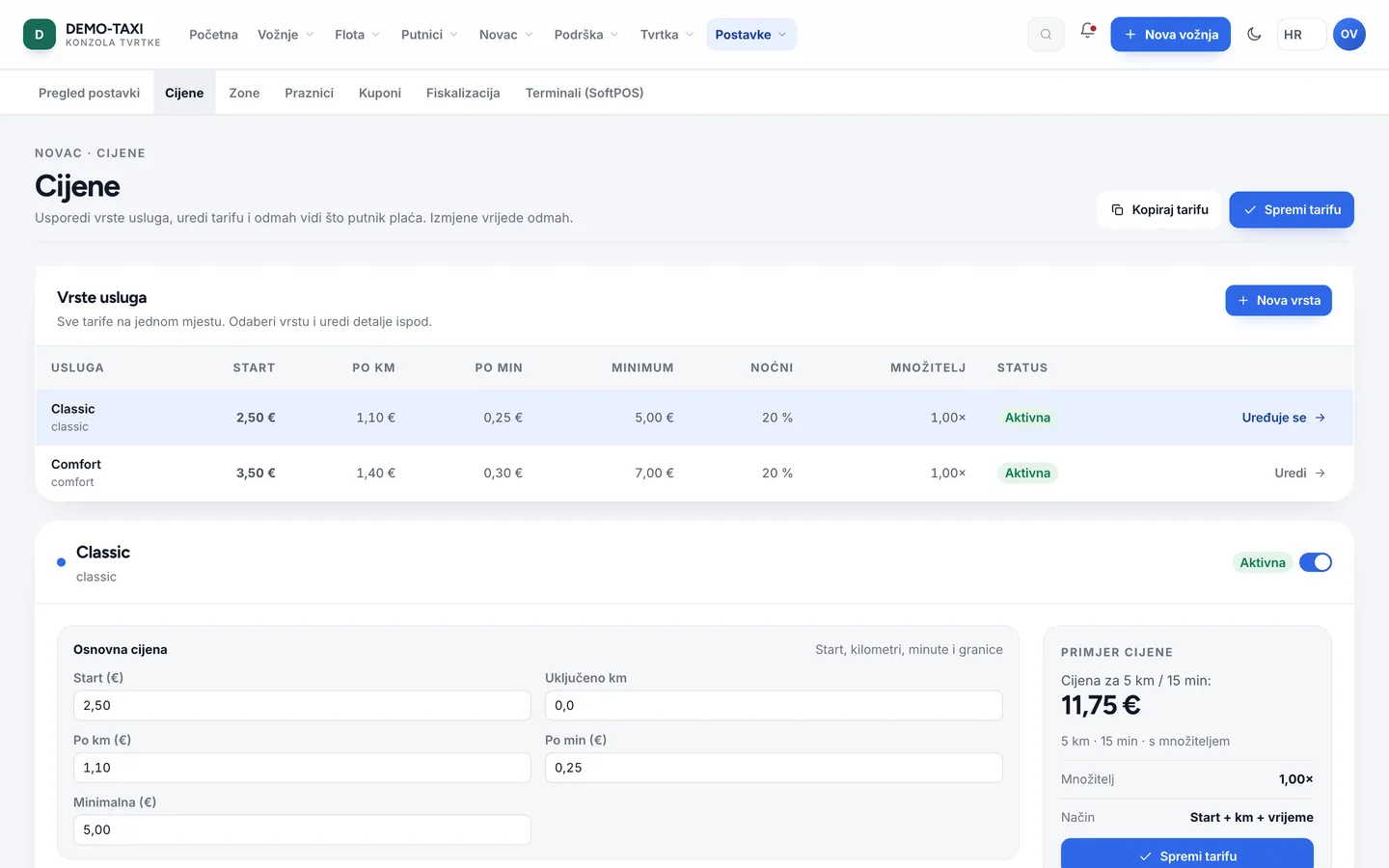
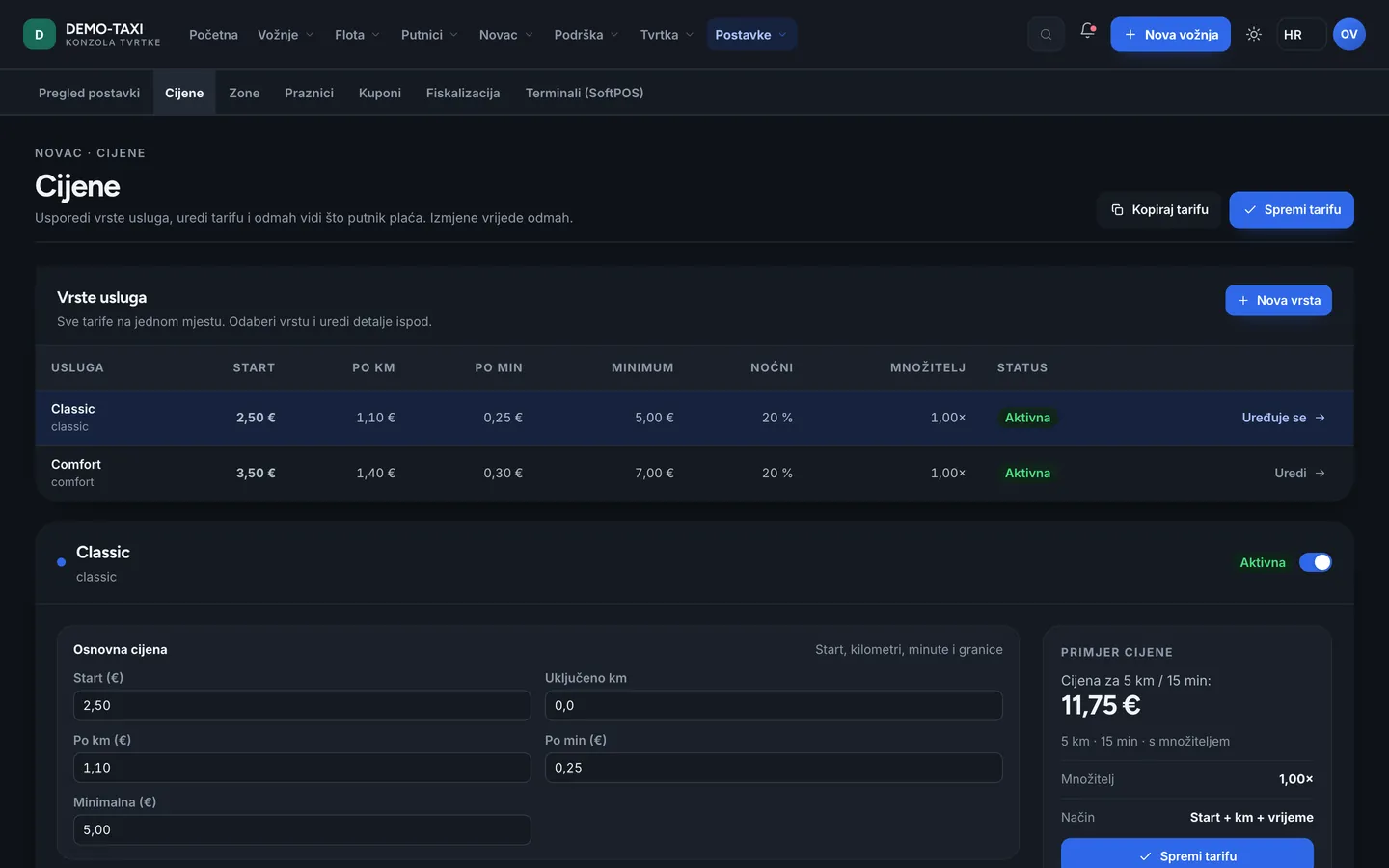
- Postavke → Cijene: za svaku vrstu usluge (Standard, Comfort, Start…) upišite start, cijenu kilometra, cijenu vremena, množitelj i načine plaćanja.
- Postavke → Zone: nacrtajte zone na karti. Zona nosi dozvolu i područje preuzimanja, a potražnja unutar zone diže množitelj samo za tu zonu.
- Postavke → Praznici i Kuponi: radno vrijeme i promotivni kodovi. Praznik mijenja cijenu bez izmjene koda.
- Postavke → Fiskalizacija: certifikat, OIB, prostor i uređaj, operater i način Proizvodnja. Bez toga (u Hrvatskoj) kapija ne pušta tvrtku u pogon.
7. Novac i obračun
- Novac → Izvještaji: promet po danu, vrsti usluge i načinu plaćanja, s izvozom za knjigovodstvo.
- Novac → Plaćanja: kartična plaćanja i povrati; status po transakciji.
- Novac → Obračun: provizija, bonusi, kazne, saldo i isplata po vozaču. Iznos na koji vozač vidi u aplikaciji dolazi odavde.
8. Objava aplikacija u trgovinama
Tvrtka → Objava u trgovinama (vidi je samo vlasnik, a otvara se uz modul addon.store_launch_support): popis u trgovini, ikona, snimke zaslona, opis, kategorija i poveznica na politiku privatnosti. Računi u Google Playu i App Storeu su vaši, ne platformini.
9. Provjera prije prve vožnje
- Početna → kartica Spremnost tvrtke mora biti zelena (12/12).
- Otvorite smjenu na testnom vozaču i napravite probnu vožnju: narudžba → dodjela → preuzimanje → završetak → račun.
- Provjerite da račun ima fiskalne podatke i da se vidi u Obračunu.
- Provjerite da obje aplikacije pokazuju vaš naziv, boju i logo.